Tampilkan postingan dengan label Photosop untuk Pemula. Tampilkan semua postingan

Selasa, 27 Februari 2018

Tutorial PS : Efek Tanah Pecah Pada Wajah


Photoshop banyak dipakai untuk membuat foto menjadi lebih dramatis, banyak teknik dan efek yang tercipta dari para desainer, salah satunya adalah efek tanah retak pada wajah.

Mari disimak tutorial berikut.

Persiapkan sumber fotonya terlebih dahulu.


Masukkan kedua foto tersebut ke bidang kerja Photoshop.


Drag gambar tanah retak dan masukkan ke gambar orang, Layer tanah retak berada di atas gambar orang.


Atur Blending mode layer tanah menjadi Multiply sehingga hasilnya akan seperti di bawah ini.


Rapikan tanah yang berada di luar bagian wajah dengan Eraser tool, hapus dengan hati-hati supaya rapi hingga menjadi seperti gambar di bawah ini.


Setelah selesai menghapus bagian yang tidak diharapkan, perbaiki pencahayaan tanah retaknya hingga mendekati warna kulit. Untuk itu gunakan Curve. Klik Image > Adjustment  > Curves, tarik garisnya ke atas hingga warnanya menjadi lebih terang. 


Selamat mencoba dan tetap berlatih berulang-ulang agar hasilnya menjadi lebih bagus.


Senin, 26 Februari 2018

Cara Membuat Stempel Dengan Photoshop


Saat kita hendak membuat stempel untuk usaha kita, kadang kala pembuat stempel tidak menggratiskan desainnya. Nah, di tutorial Photoshop kali ini akan diterangkan tentang bagaimana cara membuat desain sebuah stempel.

berikut ini adalah langkah-langkah utntuk mendesai stempel dengan photoshop :

1. Buatlah file dengan menekan Ctrl + N berukuran 600 x 600 px dengan foreground warna putih


2. Buatlah sebuah lingkaran, dengan menekan Ellipse tool seperti digambarkan di bawah ini


3. Atur Blending options > Stroke, atur nilai stroke sebesar 5 px.


4. Tekan Ctrl + J untuk menduplikasi lingkaran, perkecil hingga ukuran W dan H tinggal 80%


5. Buatlah teks dengan Horizontal type tool.


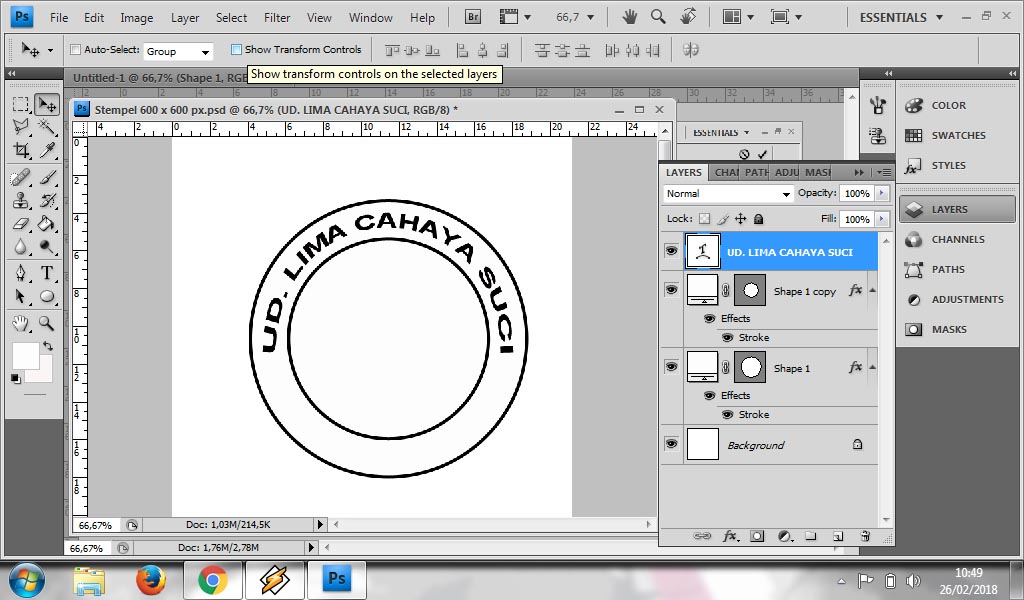
6. Langkah selanjutnya adalah membentuk teks menjadi melingkar dengan tool Create warped text seperti yang diterangkan pada gambar ini. Dalam tahap ini perlu dilatih berulang agar makin bagus hasilnya.


7. Tambahkan bintang dengan tool Shape seperti yang diterangkan gambar di bawah ini 


8. Tambahkan keterangan usaha pada tengah-tengah stempel dengan menggunakan Horizontal type.


9. Selamat mencoba dan semoga berhasil


Tutorial PS : Efek Dispersion Membuat Foto Semakin Dramatis


Pernah melihat foto seperti diatas, seolah-olah beberapa bagian dari objek menyebar tertiup angin? Ya, itu adalah efek dispersion yang dalam bahasa Indonesia berarti penyebaran. Kali ini akan kita bahas bagaimana membuat efek dispersion ini menggunakan Photoshop.

Pertama-tama, kita sediakan foto yang ingin diberikan efek dispersion.


Potong pada bagian belakang, karena di bagian ini yang akan kita berikan efek dispersion.


Buat layer baru di bawah Layer 1 dan beri warna putih yang kemudian beri nama Background Putih.


Pada Layer 1, Tekan Ctrl + J untuk menduplikasikan Layer, lakukan duplikasi sebanyak 2 kali sehingga kita mempunyai 3 layer dengan foto yang sama.


Pada Layer 2 akan kita beri Filter Liquify.


Hasil Filter Liquify akan menjadi seperti ini


Langkah selanjutnya terapkan Add Layer Mask pada Layer 2 dan Layer 3.


Untuk Layer 2, berilah warna hitam pada masking-nya, setelah memberi warna hitam maka gambar pada Layer 3 akan tersembunyikan.


Buatlah layer baru untuk membuat gaya brush versi kita sendiri. Buatlah Path berbentuk segitiga dan beri warna hitam kemudian klik Define Brush preset. Sampai di sini brush telah tersimpan di brush preset (selengkapnya browsing tentang cara membuat Brush Preset).

Langkah selanjutnya, pilih Brush yang telah kita buat tadi.


Kemudian tekan F5 untuk membuka pengaturan brush, aturlah seperti gambar di bawah ini ;


Setelah selesai pengaturan, maka kita lanjutkan  dengan mengeksekusi Layer 2. Atur Foreground dengan warna putih dan Master diameter berukuran variasi 25 px dan 40 px.

Usaplah gambar pada bagian yang sebelumnya telah diberi Filter liquify, perlahan saja agar hasilnya tidak berlebihan. Mencoba dengan berulang akan menghasilkan hasil yang bagus.

Setelah eksekusi Layer 2, maka kita menuju Layer 3. Ubah warna Foreground ke warna hitam dan kemudian usapkan seperti yang telah kita lakukan pada Layer 2. Setelah selesai kita lakukan brushing, maka hasilnya seperti ini.


Sampai disini, selesai tugas utama, kemudian tekan Ctrl+E untuk memerger layer, setelah itu tinggal diberikan tambahan efek dan filter serta text agar semakin bagus.


Senin, 19 Februari 2018

Tutorial PS : Menggabungkan 3 Foto Dalam 1 Frame Dengan Teknik Masking (Lanjutan Part 1)

Melanjutkan tutorial pada Part-1, di sini akan diberikan 2 contoh penggabungan 2 dan 3 foto ke dalam satu frame dengan menggunakan teknik masking. Beberapa contoh hasil lainnya juga dapat dilihat pada posting beberapa hari yang lalu

Penggabungan gambar dengan teknik masking ini tidak saja digunakan untuk foto editing sepeti contoh di bawah ini, namun masih banyak penggunaannya. Dalam beberapa hari ke depan, akan diposting edit foto levitasi dengan menggunakan masking. 

Foto levitasi adalah foto yang menggambarkan manusia yang seolah terbang, tidak menyentuh tanah, melompat, atau sejenisnya. Di akhir posting akan ditampilkan satu contoh edit foto levitasi.


Contoh edit foto levitasi.


Tutorial PS : Menggabungkan 3 Foto Dalam 1 Frame Dengan Teknik Masking (Part 1)


Melanjutkan posting tutorial sebelumnya, kali ini akan dibahas trik “masking” yang bermanfaat untuk menyatukan beberapa foto dalam 1 frame. Dalam tutorial ini tidak dibahas lagi dasar-dasar Photoshop, dengan kata lain dalam tutorial ini kita anggap semua sudah paham mengenai dasar-dasar photoshop, baik itu mengenai nama tool maupun teknik dasar yang lain.

Langkah pertama adalah kita harus menyiapkan 2 foto atau lebih, dalam tutorial ini akan menggunakan 3 foto yang nantinya akan dijadikan dalam 1 frame. Syarat fotonya adalah dalam proses pengambilan foto, kamera harus dalam posisi yang sama persis, tidak boleh bergerak sedikitpun dalam pengambilan foto ke-1, ke-2 maupun ke-3.


1.   Kita mulai tutorial ini dengan membuka terlebih dahulu program Photoshop, kemudian Open photo yang hendak kita jadikan dalam 1 Frame. Setelah terbuka semua photo tersebut maka seret foto 2 dan 3 ke frame foto 1 sehingga ketiga fotonya menjadi 1 frame.


2.     Langkah selanjutnya adalah seleksi ketiga fotonya hingga indikasi layer pada ketiga foto berwarna biru yang berarti ketiga foto tersebut terpilih semua.


3.     Selanjutnya dalam keadaan ketiga layer foto terseleksi, tekan Align vertical center dan Align horizontal center  untuk memposisikan foto ke tengah sejajar pada semua layer foto  atau bisa juga dengan sekali tekan dengan menekan Distribute horizontal center.


4.       Langkah selanjutnya, matikan Indicates layer visibilty pada Layer 1


5.       Kemudian, aktifkan Edit in Quick Mask Mode (C)


6.       Aktifkan layer di Layer 2 kemudian tekan  Add vector mask untuk memulai proses masking.


7.  Gunakan tool Brush, atur ketebalan dan ukuran kuas sesuai keinginan anda. Aturlah Set foreground colour pada warna hitam dan Set background colour pada warna putih. Kemudian perlahan dan hati-hati sapukan kuas pada bidang yang akan dimunculkan gambar layer dibawahnya.


8.   Aktifkan Indicates layer visibilty pada Layer 1, kemudian ulangi langkah ke-5 hingga ke-7 sehingga gambar anak-anak muncul dalam 1 frame. Saat proses menyapu kuas ke bidang foto harus bersih dan tuntas sehingga foto pada Layer 1 dan Layer 2 hanya menyisakan gambar anak dan mobilnya saja, sedangkan dinding dan lantai mengikuti objek pada Layer 3. Serius dan sering dilatih pada proses ini akan menghasilkan foto akhir yang bagus.


9.       Pada akhir proses, Merger semua layer sehingga menjadi satu layer. Kemudian atur image Adjustment untuk memoles kecerahan warna, kontras dan lain sebagainya.