Senapan AK-47 atau juga dikenal dengan nama Avtomat Kalashnikov adalah senapan serbu yang dirancang oleh Maikhail Kalashnikov pada tahun 1944 – 1948 dan diproduksi oleh perusahaan Kalashnikov concern dan Norinco, senapan ini masih diproduksi hingga kini.
Jumat, 09 Maret 2018
Kamis, 08 Maret 2018
Bagaimana Cara Google Maps Mengetahui Kondisi Lalu Lintas ???!
" Terjadi kecelakaan di palang pintu kereta api dekat stasiun Bandar Khalipah,
tabrakan antara mobil angkutan umum dan sepeda motor ini mengakibatkan antrian panjang kendaraan yang hendak melintasi lintasan kereta api sehingga menyebabkan
kemacetan panjang hingga simpang jodoh "
Kejadian-kejadian kecelakaan seperti ilustrasi diatas sering terjadi di sepanjang jalan di seluruh dunia, tidak hanya di Indonesia saja. Kendala kemacetan dapat diakibatkan oleh adanya kecelakaan, banjir, ketidak sabaran dan ketidak sadaran terhadap etika berlalu lintas.
Senin, 05 Maret 2018
BIJIKOPI, Mantab Kopinya Murah Harganya (Coffee Trip Series)
Kali ini kita akan mampir ke sebuah kafe yang berada di jalan Sei Batanghari nomor 160 di Kota Medan, tidak jauh dari perempatan jalan Sunggal - Sei batanghari. Kafe ini menyediakan Specialty coffee dari single origin Aceh Gayo.
Sabtu, 03 Maret 2018
Nusantara Coffee, Kesederhanaan Kopi Spesialti di Kota Medan
Semakin berkembangnya usaha kopi
di tanah deli ini membuat semakin banyak coffee shop dan kedai-kedai kopi.
Kopi spesialti makin memanjakan para penikmat kopi, apalagi kesadaran para
petani kopi akan berharganya kopi spesialti semakin meningkat. Para petani semakin berpacu untuk menghasilkan kopi yang
memiliki kualitas dan rasa yang premium, bahasa pasarnya adalah kopi dengan grade
1. Petani semakin tertarik untuk serius menggeluti usaha kopi yang semakin
banyak penikmatnya.
Label:
coffee,
coffee shop,
Gayo,
kawan minum kopi,
kedai kopi,
Kopi Asli Indonesia,
Lintong,
mandhailing
Selasa, 27 Februari 2018
Tutorial PS : Efek Tanah Pecah Pada Wajah
Photoshop banyak dipakai untuk membuat foto menjadi lebih dramatis, banyak teknik dan efek yang tercipta dari para desainer, salah satunya adalah efek tanah retak pada wajah.
Mari disimak tutorial berikut.
Persiapkan sumber fotonya terlebih dahulu.
Masukkan kedua foto tersebut ke bidang kerja Photoshop.
Drag gambar tanah retak dan masukkan ke gambar orang, Layer tanah retak berada di atas gambar orang.
Atur Blending mode layer tanah menjadi Multiply sehingga hasilnya akan seperti di bawah ini.
Rapikan tanah yang berada di luar bagian wajah dengan Eraser tool, hapus dengan hati-hati supaya rapi hingga menjadi seperti gambar di bawah ini.
Setelah selesai menghapus bagian yang tidak diharapkan, perbaiki pencahayaan tanah retaknya hingga mendekati warna kulit. Untuk itu gunakan Curve. Klik Image > Adjustment > Curves, tarik garisnya ke atas hingga warnanya menjadi lebih terang.
Selamat mencoba dan tetap berlatih berulang-ulang agar hasilnya menjadi lebih bagus.
Senin, 26 Februari 2018
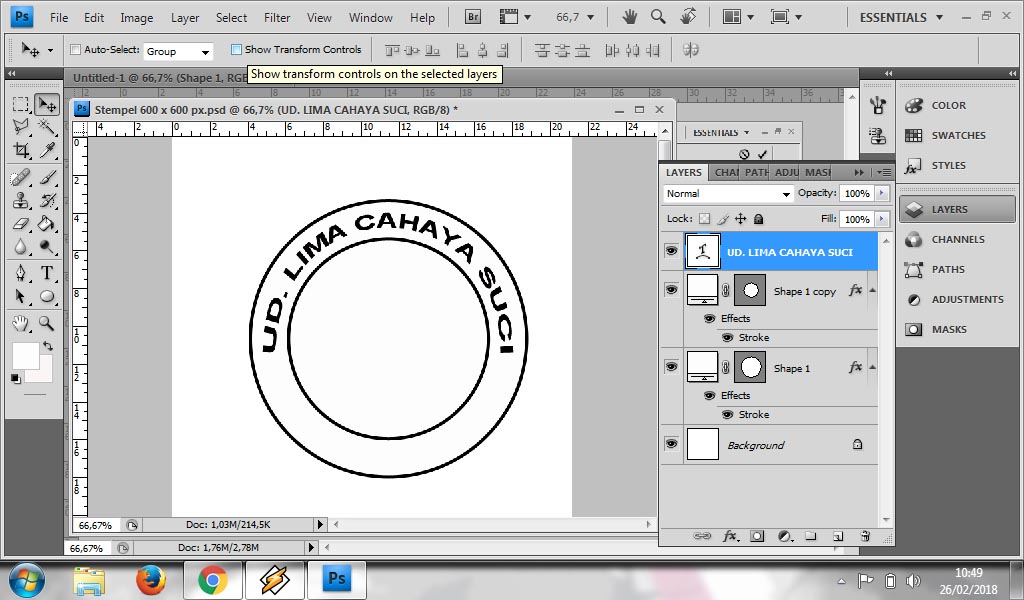
Cara Membuat Stempel Dengan Photoshop
Saat kita hendak membuat stempel untuk usaha kita, kadang kala pembuat stempel tidak menggratiskan desainnya. Nah, di tutorial Photoshop kali ini akan diterangkan tentang bagaimana cara membuat desain sebuah stempel.
berikut ini adalah langkah-langkah utntuk mendesai stempel dengan photoshop :
1. Buatlah file dengan menekan Ctrl + N berukuran 600 x 600 px dengan foreground warna putih
2. Buatlah sebuah lingkaran, dengan menekan Ellipse tool seperti digambarkan di bawah ini
3. Atur Blending options > Stroke, atur nilai stroke sebesar 5 px.
4. Tekan Ctrl + J untuk menduplikasi lingkaran, perkecil hingga ukuran W dan H tinggal 80%
5. Buatlah teks dengan Horizontal type tool.
6. Langkah selanjutnya adalah membentuk teks menjadi melingkar dengan tool Create warped text seperti yang diterangkan pada gambar ini. Dalam tahap ini perlu dilatih berulang agar makin bagus hasilnya.
7. Tambahkan bintang dengan tool Shape seperti yang diterangkan gambar di bawah ini
8. Tambahkan keterangan usaha pada tengah-tengah stempel dengan menggunakan Horizontal type.
9. Selamat mencoba dan semoga berhasil
Tutorial PS : Efek Dispersion Membuat Foto Semakin Dramatis
Pernah melihat foto seperti diatas, seolah-olah beberapa bagian dari objek menyebar tertiup angin? Ya, itu adalah efek dispersion yang dalam bahasa Indonesia berarti penyebaran. Kali ini akan kita bahas bagaimana membuat efek dispersion ini menggunakan Photoshop.
Pertama-tama, kita sediakan foto yang ingin diberikan efek dispersion.
Potong pada bagian belakang, karena di bagian ini yang akan kita berikan efek dispersion.
Buat layer baru di bawah Layer 1 dan beri warna putih yang kemudian beri nama Background Putih.
Pada Layer 1, Tekan Ctrl + J untuk menduplikasikan Layer, lakukan duplikasi sebanyak 2 kali sehingga kita mempunyai 3 layer dengan foto yang sama.
Pada Layer 2 akan kita beri Filter Liquify.
Hasil Filter Liquify akan menjadi seperti ini
Langkah selanjutnya terapkan Add Layer Mask pada Layer 2 dan Layer 3.
Untuk Layer 2, berilah warna hitam pada masking-nya, setelah memberi warna hitam maka gambar pada Layer 3 akan tersembunyikan.

Buatlah layer baru untuk membuat gaya brush versi kita sendiri. Buatlah Path berbentuk segitiga dan beri warna hitam kemudian klik Define Brush preset. Sampai di sini brush telah tersimpan di brush preset (selengkapnya browsing tentang cara membuat Brush Preset).
Langkah selanjutnya, pilih Brush yang telah kita buat tadi.
Kemudian tekan F5 untuk membuka pengaturan brush, aturlah seperti gambar di bawah ini ;
Setelah selesai pengaturan, maka kita lanjutkan dengan mengeksekusi Layer 2. Atur Foreground dengan warna putih dan Master diameter berukuran variasi 25 px dan 40 px.
Usaplah gambar pada bagian yang sebelumnya telah diberi Filter liquify, perlahan saja agar hasilnya tidak berlebihan. Mencoba dengan berulang akan menghasilkan hasil yang bagus.
Setelah eksekusi Layer 2, maka kita menuju Layer 3. Ubah warna Foreground ke warna hitam dan kemudian usapkan seperti yang telah kita lakukan pada Layer 2. Setelah selesai kita lakukan brushing, maka hasilnya seperti ini.
Sampai disini, selesai tugas utama, kemudian tekan Ctrl+E untuk memerger layer, setelah itu tinggal diberikan tambahan efek dan filter serta text agar semakin bagus.
Minggu, 25 Februari 2018
Rubah Foto Menjadi Kartun Dengan Mudah Menggunakan Photoshop (Pendahuluan)
Selain untuk menambah background, mempercantik kualitas gambar, menambahkan objek pada gambar, Photoshop juga dapat digunakan untuk merubah foto menjadi kartun. Teknik ini butuh latihan yang agak lama karena dibutuhkan ketajaman pemilihan warna dan pengetahuan tentang pewarnaan yang berlapis. Misalkan dalam mewarnai wajah, dibutuhkan gradasi warna yang agak banyak supaya terlihat realistis.
Di bawah ini, diberikan beberapa contoh gambar kartun hasil editan menggunakan Photoshop.
Tutorial dari cara merubah foto menjadi kartun akan diberikan pada tulisan selanjutnya.
Kamis, 22 Februari 2018
Tutorial : Percantik Foto Hanya Dengan Gadget Android (Untuk Pemula)
Beberapa waktu yang lalu sebelum
booming telepon seluler berbasis android, mengedit foto hanya bisa dilakukan
dengan menggunakan program Photo Editor yang tersedia di komputer maupun laptop. Itupun hanya
kalangan terbatas yang menguasai keahlian foto editing tersebut. Namun, Semenjak
lahirnya Gadget berbasis robot hijau yang bernama android, maka segala urusan
yang sebelumnya hanya bisa dilakukan di komputer kini dapat dilakukan di gadget
android, begitupun dengan urusan foto editing.
Banyak aplikasi foto editing yang
telah tersedia di Google Play Aps Store, mulai yang hanya dapat membuat kolase,
menambahkan tulisan saja, mengganti warna dan bentuk rambut, menambahkan
kosmetik, hingga aplikasi yang menawarkan fitur lebih profesional lagi. Salah
satunya adalah PicsArt.
Kali ini akan diberikan tutorial
mempercantik tampilan foto hanya dengan menggunakan telepon seluler berbasis
android untuk pemula, menggunakan aplikasi PicsArt :
1.
Langkah
pertama adalah download aplikasi PicsArt dari Google Play ApsStore
2.
Setelah didownload, maka jalankan
aplikasinya
Setelah didownload, maka jalankan
aplikasinya
3. Tekan
tanda Plus yang terletak di bagian bawah, maka akan muncul tampilan seperti di
bawah ini
4. Tekan
Edit, makan kita akan di arahkan
menuju galeri foto untuk memilih foto mana yang akan kita edit.
5. Setelah
kita memilih foto yang akan kita edit, kita akan kembali ke bidang pengeditan
foto
6. Tekan
Magis untuk mulai mendapatkan berbagai
efek magis yang telah disediakan oleh PicsArt. Silahkan dipilih berbagai
efek-efek sesuai keinginan anda.
7. Setelah
dipilih efek Magis yang sesuai, maka
langkah selanjunya adalah menekan simbol penghapus yang berada di atas gambar
bagian tengah.
Usaplah
bagian yang perlu untuk diperlihatkan.
8.
Pelan
dan berhati-hati dalam mengusapkan penghapus, perlu latihan beberapa kali untuk
membiasakan dalam penggunaan aplikasi ini. Setelah dihapus bagian yang ingin diperlihatkan,
kita masih bisa mengganti efek Magis. Pilih yang sesuai kemudian lanjutkan ke
langkah berikutnya.
9.
Langkah
selanjutnya adalah tekan tanda centang dibagian atas kanan gambar. Kemudian kita
akan memberi sentuhan kata-kata di bawah gambar. Untuk itu kita tekan tanda
Text yang ada dibagian bawah.
10.Tuliskan kata-kata yang mendukung
gambar tersebut. Jika telah selesai menuliskan kata-katanya, tekan tanda
centang.
11. Pilih jenis huruf yang sesuai dengan
mengusap contoh huruf di bagian bawah gambar
12. Sesuaikan warna dan gaya penulisan
dengan tool-tool yang telah disediakan.
13. Untuk lebih bergaya lagi, gunakan tool
untuk membengkokkan huruf dengan menekan tool Bengkokkan. Tool ini berada di urutan
terakhir pada tool-tool pengatur gaya penulisan.
Setelah
selesai mengatur kata-kata, tekan centang untuk menyelesaikan pengeditan gambar
ini.
14. Tekan tanda panah dibagian atas kanan
untuk menyelesaikannya
15. Tekan Galeri untuk menyimpan hasil editan foto
di Galeri Android kita, dan foto hasil editan kita siap untuk dipamerkan di
medsos.
Langganan:
Postingan (Atom)